
II. Tạo chữ ký Gmail trên máy tính
1. Hướng dẫn nhanh
Truy cập Gmail > Nhấn vào biểu tượng bánh răng cưa > Chọn Xem tất cả tùy chọn cài đặt > Kéo xuống phần Chữ ký > Thiết kế chữ ký theo phong cách của bạn > Bấm Lưu để hoàn tất.
2. Hướng dẫn chi tiết
Bước 1: Truy cập vào tài khoản Gmail rồi nhấn vào biểu tượng bánh răng cưa, chọn Xem tất cả tùy chọn cài đặt.
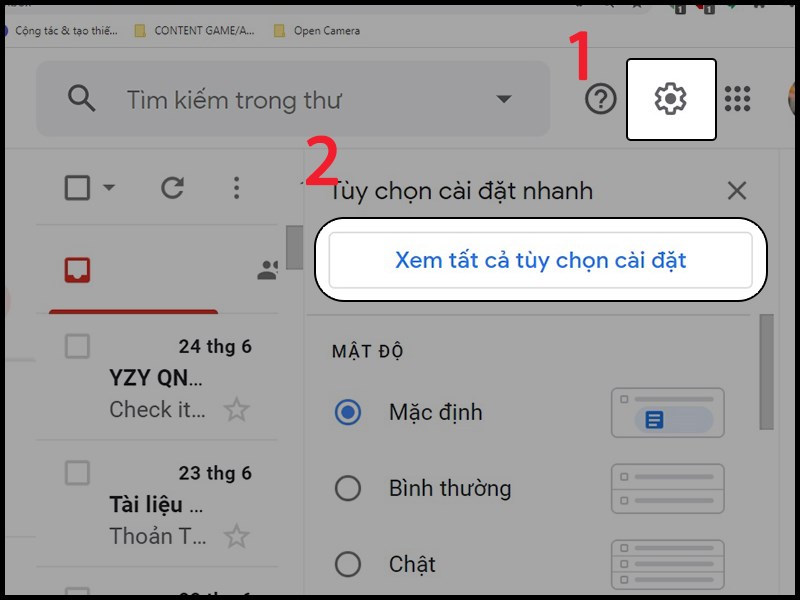
Bước 2: Tại nhóm cài đặt Chung kéo xuống bên dưới tới phần Chữ ký và tích chọn vào phần sử dụng chữ ký.
-800x600.png)
Bước 3: Tiếp xuống khung trắng bên dưới sẽ hiển thị các tùy chọn để sử dụng thiết kế chữ ký trên Gmail.
- Font chữ: chọn kiểu font chữ khác nhau cho chữ ký.
- Cỡ chữ: có kiểu nhỏ, thường, lớn và rất lớn.
- Định dạng: có ba định dạng cơ bản được sử dụng in đậm (B), in nghiêng (I) và gạch chân (U).
- Màu chữ: thay đổi màu ký tự trong chữ ký.
- Liên kết: dùng để chèn các link vào chữ ký
- Chèn ảnh: dùng để thêm ảnh vào chữ ký.
- Căn lề căn trái, căn giữa hoặc căn phải cho chữ ký.
- Danh sách: tạo các danh sách bullet hoặc đánh số trong chữ ký.
- Tăng, thụt lề: điều chỉnh lề cho các dòng chữ ký.
- Trích dẫn: tạo dòng trích dẫn cho chữ ký.
- Xóa định dạng: hình chữ T gạch chéo để xóa định dạng vừa đặt cho các ký tự trong chữ ký.
-800x600.png)
Bước 4: Người dùng nhập nội dung chữ ký muốn hiển thị trong nội dung email. Thường chữ ký sẽ bao gồm số điện thoại, địa chỉ email liên lạc khác nếu có, địa chỉ trang web, Facebook, Twitter,…
Nhấn vào biểu tượng hình ảnh để chèn biểu tượng icon cho các địa chỉ liên hệ như Facebook, Gmail,…
(1)-800x600.png)
Bước 5: Hiển thị khung để chèn URL hình ảnh. Gmail tự động dò tìm hình ảnh thông qua URL hình ảnh hoặc bạn có thể tải ảnh trực tiếp từ thư viện máy tính sau đó nhấn nút Chọn bên dưới.
-800x600.png)
Bạn có thể điều chỉnh lại kích thước khi hình ảnh đã hiển thị trong giao diện của phần chữ ký. Nếu hình ảnh có kích thước lớn bạn nên chuyển xuống kích thước nhỏ để vừa với khung nội dung.
Bước 6: Bôi đen hình ảnh rồi nhấn vào biểu tượng liên kết để chèn link liên hệ vào hình ảnh.
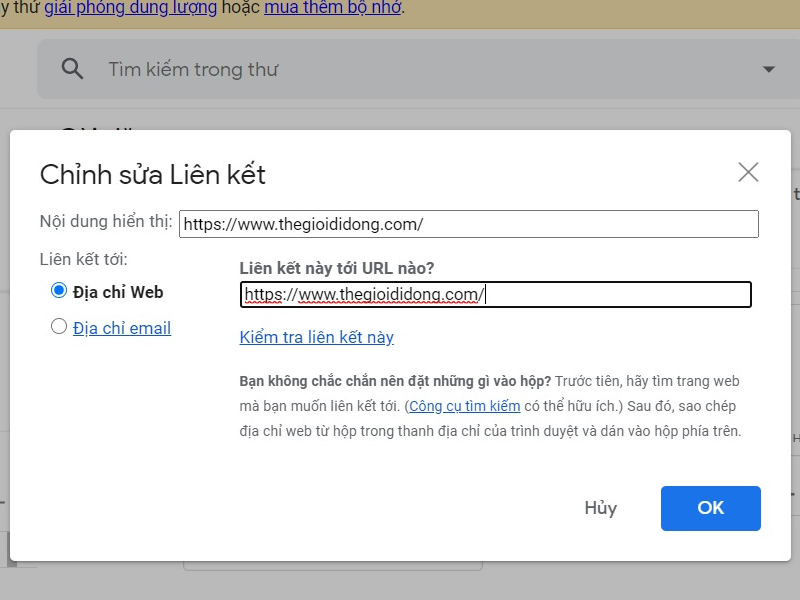
Trong khung Chỉnh sửa liên kết bạn nhập URL trang web để khi người nhận email click vào hình ảnh sẽ được chuyển ngay tới trang web.
Nếu dùng địa chỉ email gán cho biểu tượng email thì tích chọn vào Địa chỉ email. Nhấn OK để lưu lại.
Bước 7: Cuối cùng bạn nhấn chọn vào nút Lưu thay đổi bên dưới để lưu lại chữ ký cho Gmail.
-800x600.png)
Kết quả khi bạn gửi email luôn hiển thị nội dung chữ ký đã soạn như hình dưới đây. Nội dung chữ ký có thể được xóa hoặc chỉnh sửa ngay trong email đang soạn thảo.